

★今日の課題★
ノートパソコンのバッテリ異常からの復旧
- 充電異常
- 県立図書館
- 公式サイト手順
- 電源ケーブルやACアダプタの接続を確認する
- バッテリ充電ランプを確認する
- バッテリの接続を確認する
- 放電を行う
- バッテリのリフレッシュを行う
- チェックリスト通りのチェック
- 診断ツール
- バッテリレポート
- バッテリレポート各項目
- ドライバを更新
- パソコンを掃除
- バッテリ交換
- 放電→フル充電
- 原因は?
充電異常
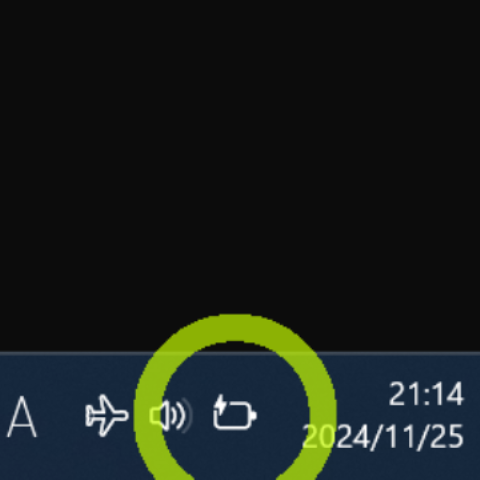
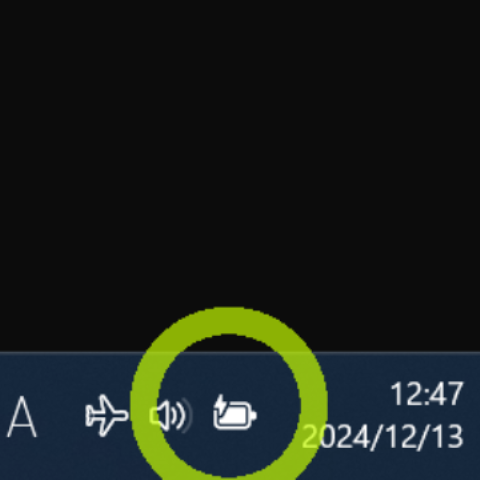
2024年11月21日、出張先のホテルでフル充電したノートパソコンを持って外出、甲府駅前の図書館のフリースペースでパソコン作業を終えた時点でバッテリ残量は50%程度ありました。
30分後、ノートパソコンを開いて作業を始めると数分でバッテリ切れによるシャットダウンが始まりました。
翌11月22日も出張中であったため、午前中は電車内などでノートパソコンを使いましたが異常はありませんでした。
午後は東京の大学病院で登壇、ノートパソコンをバッテリ駆動していましたが異常はなく、そのままホテルに帰りました。
2024年11月25日、自宅でフル充電したノートパソコンを持って外出、兵庫の大学病院のカフェで作業を始めたところ、バッテリ切れによるシャットダウンが始まりました。
症状としては、バッテリ残量があると認識していたはずなのに、突然バッテリ残量が危険域にあると判断されてシャットダウンしてしまうという現象です。
県立図書館
11月21日は午後から山梨県立図書館で仕事でしたが、パソコンのバッテリが無くなってしまったので、図書館内の電源を使えないかと模索しました。
図書館内には公衆無線LAN(Wi-Fi)があり、電源があるパソコン席も用意されています。
ただし、パソコン席の利用には図書館利用カードが必要であり、それを作るには山梨県内在住・在勤・在学のいずれかである必要があります。
電源は使えないかと諦めかけましたが、有料で借りられる会議室があったので、そちらを利用することにしました。
10名ほどが入れる部屋が1時間120円、激安です。この日は図書館の交流ルームを借りることで電源を確保しました。
公式サイト手順
出張先のホテルで、パソコンのリカバリにチャレンジしました。
レノボの公式サイトで『ノートパソコンでバッテリが充電できない場合の対処方法』を確認しました。
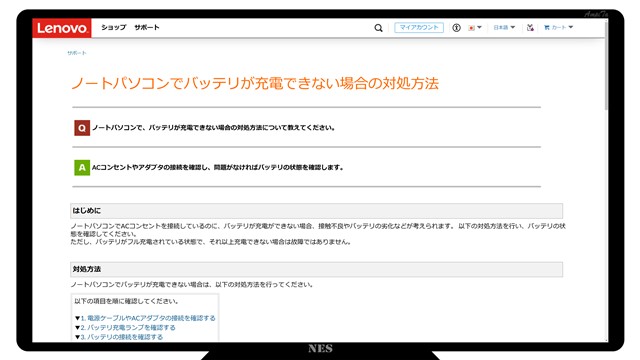
具体的な内容は以下のとおりです。
ノートパソコンでバッテリが充電できない場合の対処方法
- 電源ケーブルやACアダプタの接続を確認する
- 電源ケーブルやACアダプタが、正しく接続されていることを確認してください。
- テーブルタップや延長ケーブルを利用している場合は、電源ケーブルを壁のコンセントに直接挿して充電できるかを確認します。
- 電源が正常にパソコンに供給されている状態で充電できない場合は、以下を確認してください。
- バッテリ充電ランプを確認する
- 本体のバッテリ電源ランプの状態を確認します。通常はオレンジのランプが点灯します。
- ランプが消灯している場合は、電源がつながっていないか、充電が完了しています。
- オレンジのランプが点滅している場合は、バッテリに何らかのエラーが発生しています。
- バッテリの接続を確認する
- バッテリパックと本体の接触不良が原因で、充電ができない場合があります。
- バッテリパックが取り外せる機種の場合は、数回取り外しと取り付けを行い、改善するかを確認してください。
- 放電を行う
- パソコンに不要な電気が帯電していると、正常に動作しない場合があります。
- 帯電している電気を放出し、バッテリが充電できるかを確認してください。
- 放電処置を行うには、以下の情報を参照してください。
- バッテリのリフレッシュを行う
- バッテリの充電回数が多くなると、劣化が起こります。
- 「診断ツール」を利用してバッテリのリフレッシュや不具合の診断を行ってください。
- その他
- 上記の対処方法を行っても解決しない場合は、バッテリの寿命、もしくは電源コードやACアダプタの接触部分の不具合などが考えられます。
- バッテリを接続した状態で電源コンセントにつないで使用していると過充電となり、さらに熱によって劣化が早まることがあります。
- また、長期間使用していなかった場合はバッテリが過放電となり、充電ができないなど故障の原因になります。
- バッテリの寿命については、以下の情報を参照してください。
チェックリスト通りのチェック
電源ケーブルなどに問題はありませんでした。
バッテリ充電ランプは、充電中のオレンジ色表示ではなく、充電が完了しているときに点灯する白色表示でした。点滅などはありません。
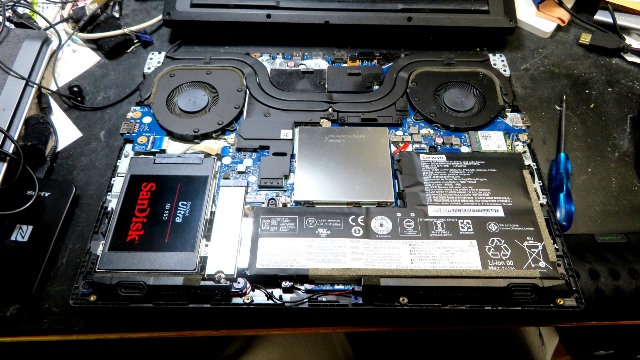
バッテリパックとパソコン本体の接続ですが、裏蓋を外して目視確認、接続コネクタを触ってみても異常はありません。一応、道具を使ってコネクタを抜く操作をしてみましたが、抜けませんでした。ロックがかかった状態です。
パソコンをバッテリ動作状態にして、YouTubeで動画を流し続けて放電してみました。これも幾度か実施しましたが、特に何も起こらない感じでした。
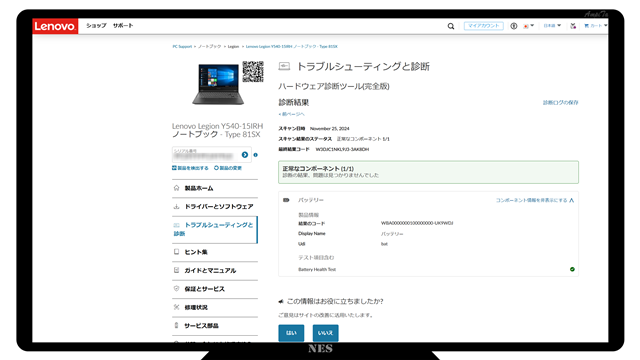
診断ツールを使って確認しました。異常なしです。
診断ツール
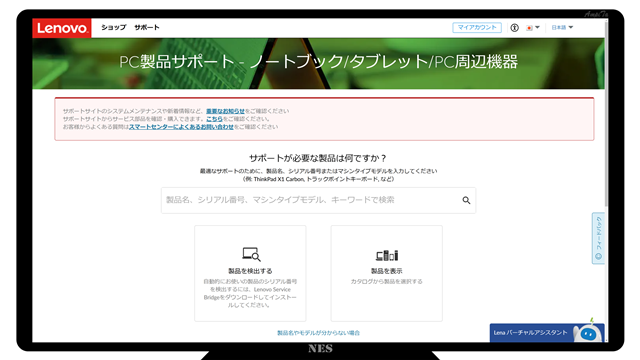
Lenovoでは端末の診断ツールをウェブ上に用意しています。
下記ページをLenovoのパソコンで開くと、自動的にシリアルを検出して導いてくれます。
手入力して製品を表示することも可能です。
診断ツールを使ってチェックしてみましたが、バッテリについては『正常なコンポーネント』『診断の結果、問題は見つかりませんでした』という結果が返されました。
バッテリレポート
あまり使い慣れない『Battery report』を使ってみました。
コマンドプロンプトを開いて、下記のとおり記述して実行します。
C:\Windows\System32\powercfg.exe /batteryreport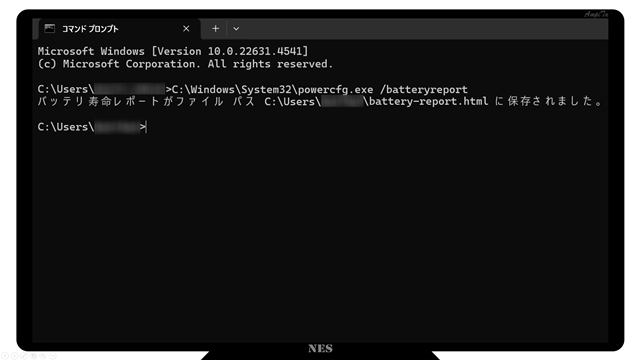
するとCドライブのユーザーディレクトリ内に『battery-report』というHTMLファイルが作られます。
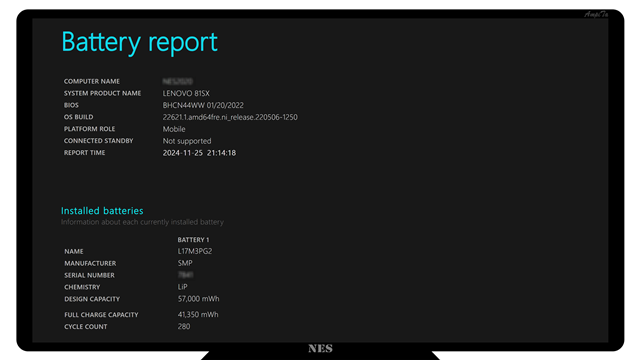
ファイルの中身はこのような感じです。
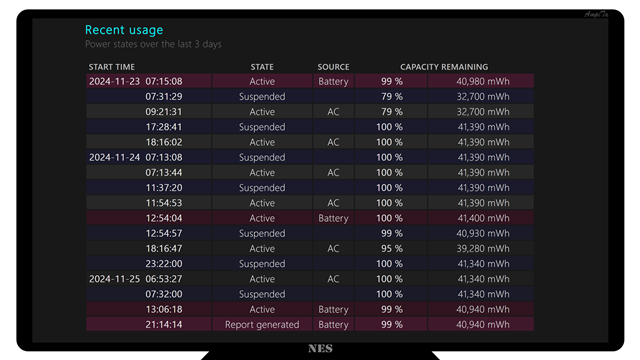
このファイルを見る限りでは、バッテリ残量がゼロに近づいている形跡は無いのです。下から2行目の11月25日の13時06分はバッテリ駆動でパソコンを開いていてバッテリ残量警告とともにシャットダウンしてしまった時間帯です。
バッテリレポート各項目
バッテリレポートの各項目を確認してみました。
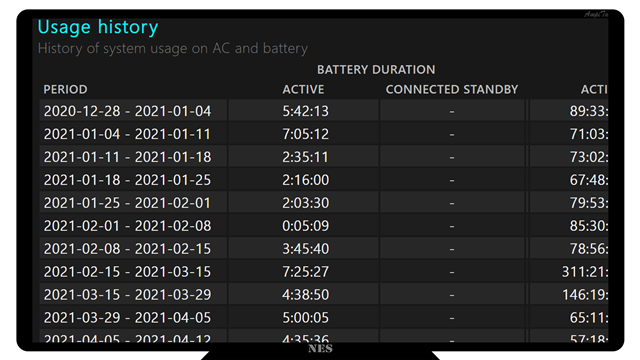
『Usage history』は使用履歴ですが、パソコンを起動したときからの記録が1週間毎に記録されています。
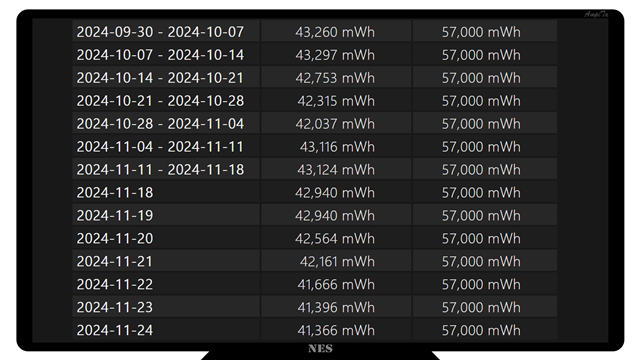
『Battery capacity history』はバッテリ容量履歴です。『DESIGN CAPACITY』は設計容量です。取り付けられているバッテリのカタログ値のようなもので、このノートパソコンは57,000mWhのバッテリが装着されているようです。使用開始当初は設計容量よりも少し多い『FULL CHARGE CAPACITY』(フル充電容量)があったようです。
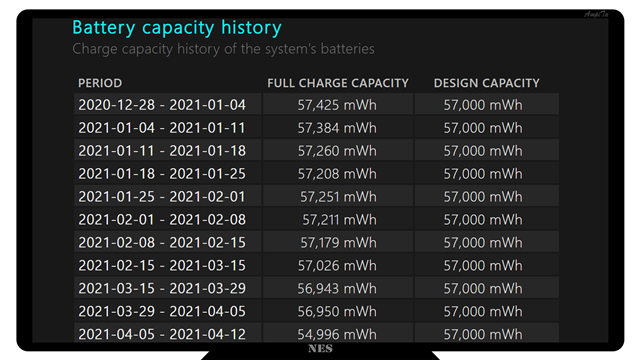
最近の容量を見るとフル充電容量は41,366mWhでした。変動率を見ると、異常が見られた頃にフル充電容量が減少しています。11月24日の41,366mWhを2カ月前の9月末の週と比較すると4.4%も減少しています。設計容量57,000mWhと比較して27.4%の減少です。
| 日数 | 前回比変動率 | フル充電容量 | 期間 |
|---|---|---|---|
| 7日間 | - | 43,260mWh | 9/30~10/7 |
| 7日間 | +0.08% | 43,297mWh | 10/7~10/14 |
| 7日間 | -1.26% | 42,753mWh | 10/14~10/21 |
| 7日間 | -1.02% | 42,315mWh | 10/21~10/28 |
| 7日間 | -0.66% | 42,037mWh | 10/28~11/4 |
| 7日間 | +2.57% | 43,116mWh | 11/4~11/11 |
| 7日間 | +0.02% | 43,124mWh | 11/11~11/18 |
| 1日間 | -0.43% | 42,940mWh | 11/18 |
| 1日間 | ±0% | 42,940mWh | 11/19 |
| 1日間 | -0.88% | 42,564mWh | 11/20 |
| 1日間 | -0.95% | 42,161mWh | 11/21 |
| 1日間 | -1.17% | 41,666mWh | 11/22 |
| 1日間 | -0.65% | 41,396mWh | 11/23 |
| 1日間 | -0.07% | 41,366mWh | 11/24 |
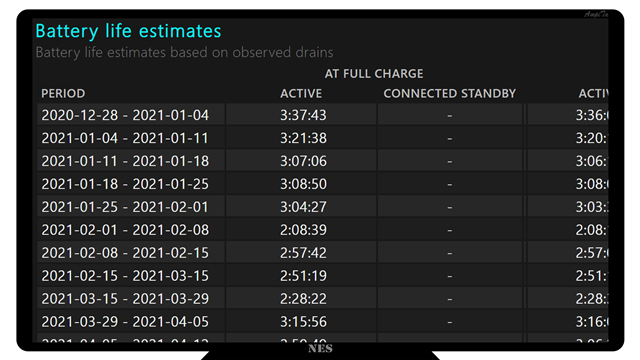
『Battery life estimates』は、実測した消費量に基づくバッテリ寿命の推定値で、新品を使い始めた頃は3時間半以上の駆動時間を推定しています。
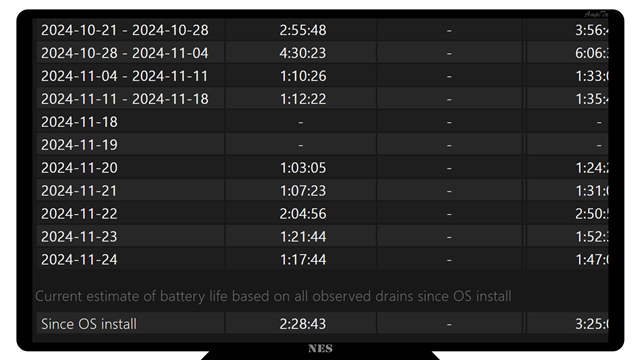
直近1カ月くらいの値は以上に変化しており、10月末の週は4時間半を推定したと思えば、翌週には1時間程にまで低下しています。おそらく、このあたりで異常が発生し始めていいたのだと思います。
ドライバを更新
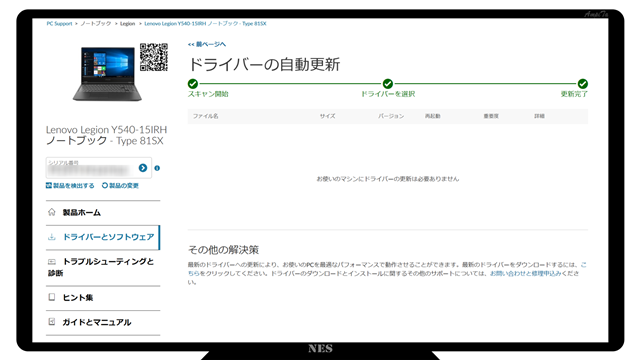
ドライバの更新を試みましたが、更新すべきドライバはありませんでした。
パソコンを掃除
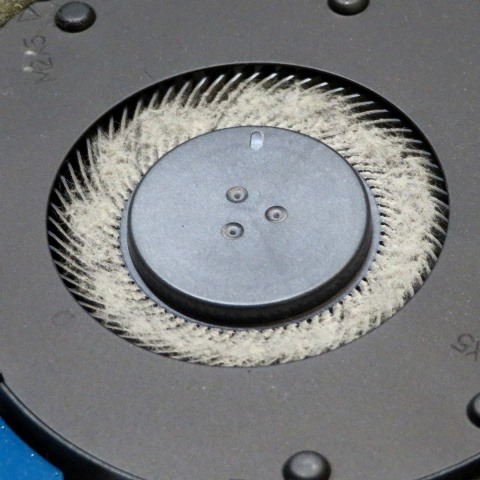
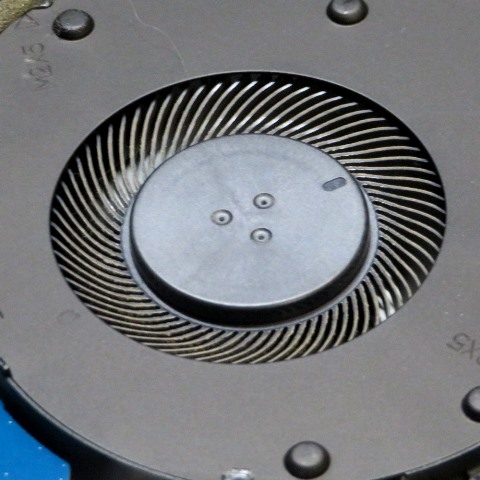
パソコンの冷却ファンを見ると埃が詰まっていたので、エアコンプレッサ(エアガン)で吹き飛ばしました。
動作には特に変化はありませんでした。
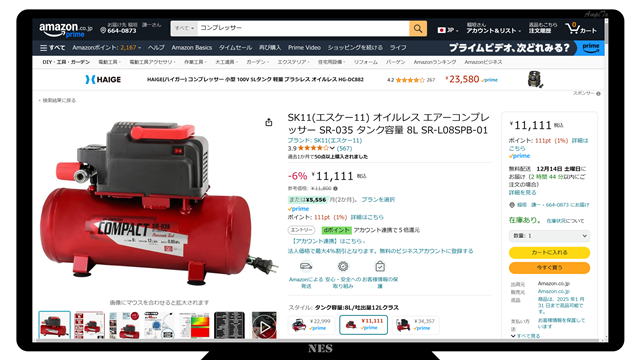
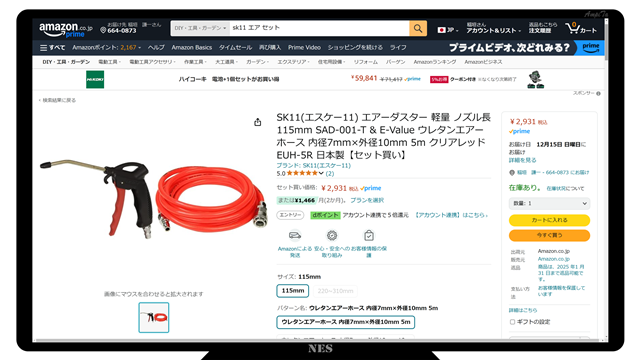
今回の掃除に使った道具は以下のようなホビー向けのエアコンプレッサです。タンク容量は小さいですが、この程度の掃除であれば十分です。ルンバやダイソンの掃除機もキレイにできます。
バッテリ交換
バッテリの寿命かもしれないと考えて、バッテリ交換を試みることにしました。
ただし、Lenovoの公式サイトで在庫を調べると在庫なし、『入荷時に連絡を受け取る』というボタンが可視化されていました。
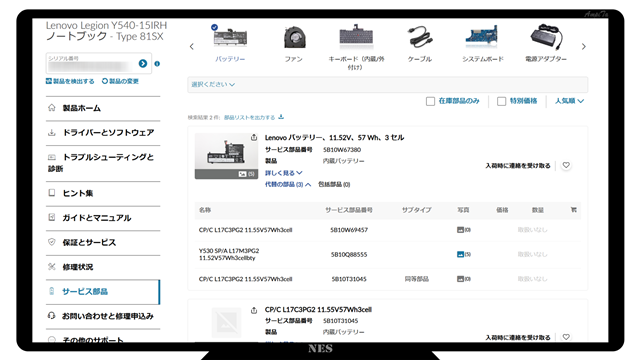
メーカーに在庫が無く、過去の製品であるということは、もうバッテリを製造することもなく、入荷待ちをしても永遠に調達できない可能性があります。
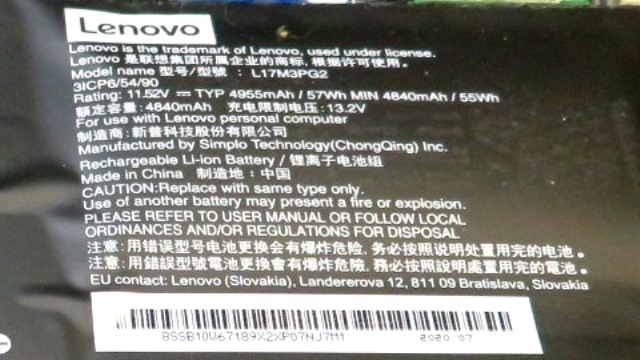
実機で型番を確認すると『L17M3PG2』と書いてあります。Amazonで『L17M3PG2』を検索してみました。
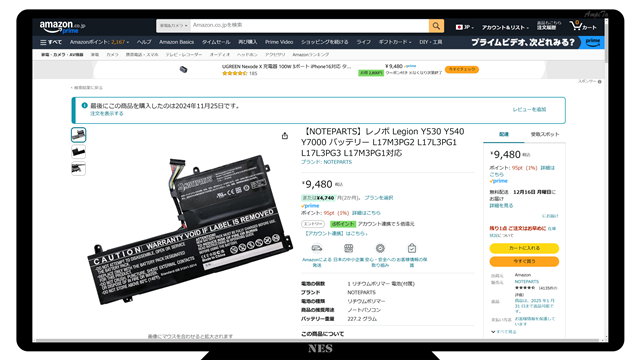
Lenovoのバッテリ在庫切れを受けて、サードパーティ製品を調達することにしましたが、Amazonですぐに見つかりました。11月25日に発注、翌日配送されました。
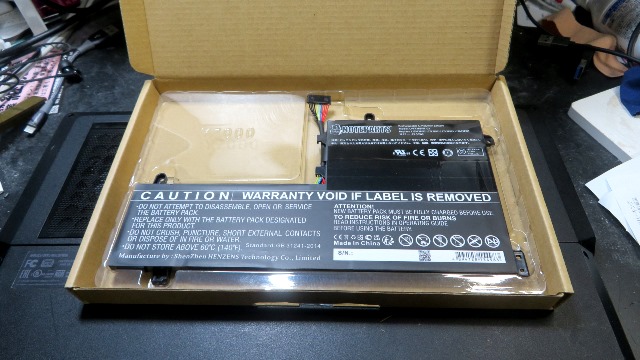
送られてきたバッテリは下図のような箱に収まっています。
パソコンからバッテリを取り出す手順を簡単に書くと以下のとおりです。
- パソコン本体から電源(ACアダプタ)を外す
- パソコンがシャットダウンしていることを確認する
- パソコンを裏返す
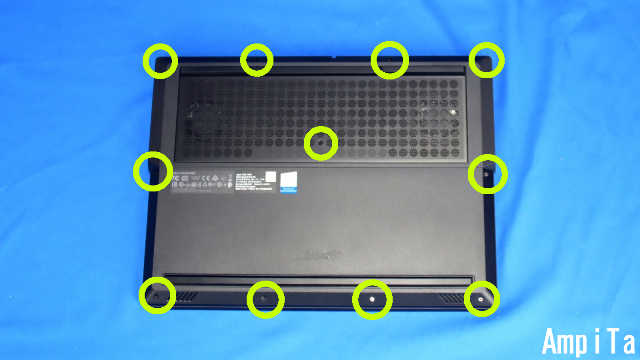
- 手前側4本、奥側4本、中央3本のネジを外す
- 裏カバーを外す
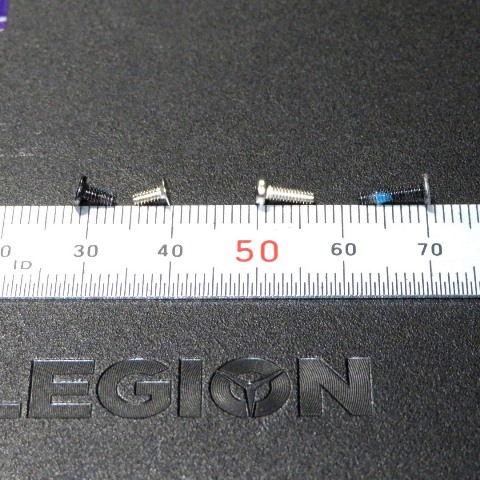
ネジは2種類あり、短い方が4mm程、長い方が7.5mm程でした。ネジ山は『M2』サイズです。
何本かネジが無くなっていたのでホームセンターへ見に行きましたが、長い物が6mmしかなかったので買いましたが、不適合でした。

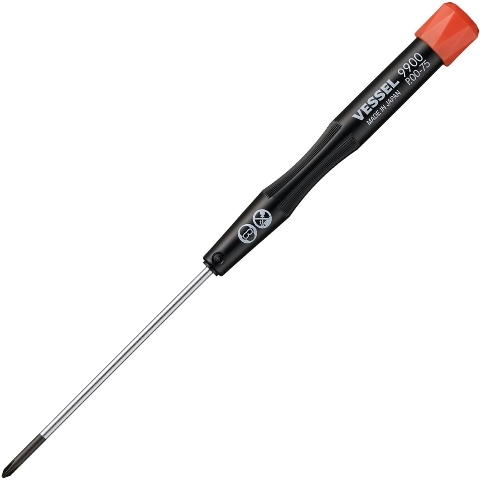
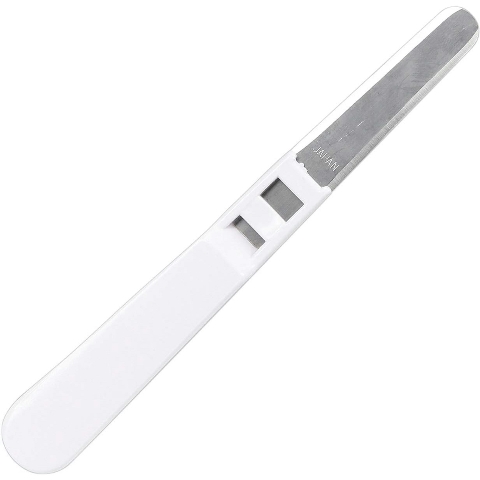
使用する工具は以下のとおりです。ネジを外す作業は使えるドライバーがあればそれで済みますが、裏蓋と本体を外すためには専用工具が必要になります。背面のコネクタがたくさんある側のカバー嵌合はキツいので、テープはがしくらいの薄い道具があった方が作業しやすいです。ただし、ケーブル類を切ってしまえるような道具なので、注意が必要です。
元の純正バッテリを外して、一旦パソコンを起動します。
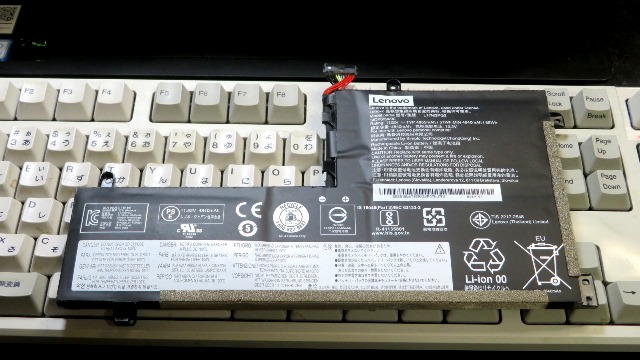
バッテリが無い状態でもパソコンは起動しました(画像はありません)。
起動を確認したので一旦シャットダウン、ACアダプタを外して作業を再開しました。
バッテリを取り付ける位置にバッテリを置き、ネジ位置を確認しました。収まる事を確認したのでコネクタを接続しました。
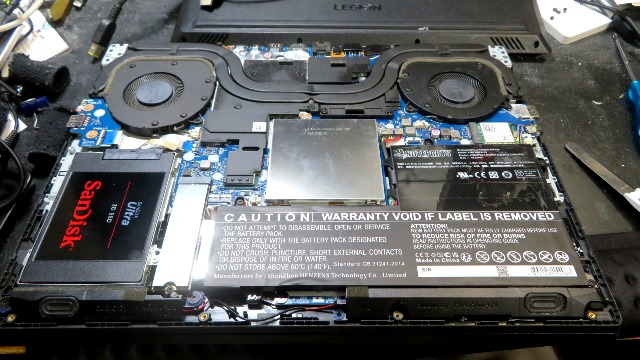
まだネジ留めはせずに、とりあえずパソコンがバッテリを認識するか確認しました。
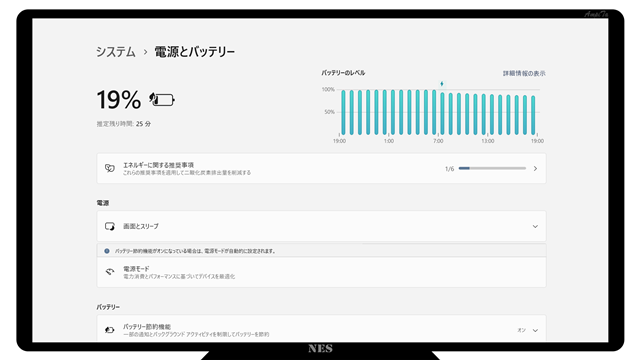
ACアダプタを使用せずバッテリだけでWindowsを起動したところ、下図のようにバッテリを認識していることが確認できました。
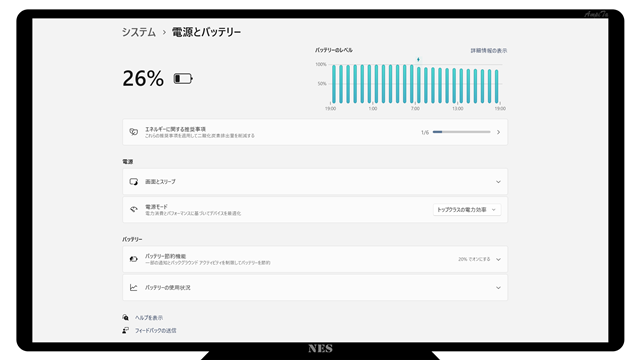
確認できたので、フル充電を行いました。
バッテリ交換したのが19時半頃、充電完了は22時頃でした。
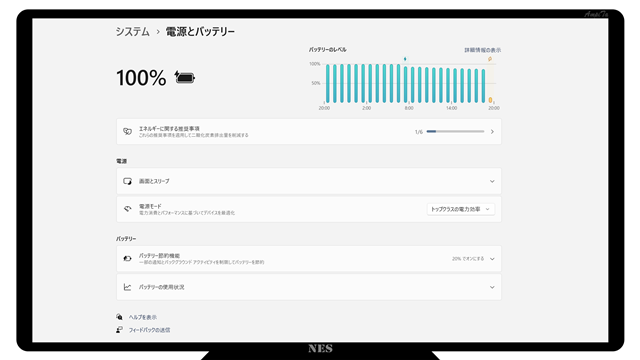
放電→フル充電
とりあえずひと晩充電して、翌日は放電を行いました。バッテリ駆動状態でYouTubeを全画面表示しておく使い方をすることでバッテリ切れでシャットダウンするまで使います。
シャットダウン後は、ACアダプタに接続して半日ほどじっくりと充電しました。
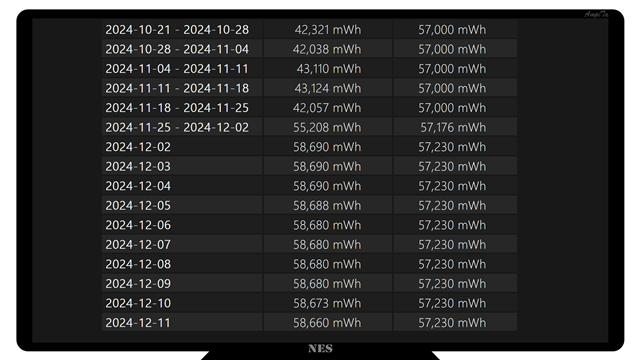
バッテリのフル充電容量を確認すると劇的に回復していました。異常が見られた週は42,057mWh、この記事を書いている時点での最新値で58,660mWhでした。容量が49.5%増、1.5倍長くバッテリ駆動できる計算です。
原因は?
バッテリ駆動中のパソコンが突然シャットダウンする原因ははっきりとしませんが、おそらく電池を監視するプログラムの論理と、実際のバッテリの挙動が一致しないことで妙な動きになったのではないかと推測します。
例えば、電池の出力電圧を0.01V単位で監視していて、通常は0.01Vずつ減るので前回測定値との比較から容量を推定するとします。11.50Vであったものが、突然11.00Vに下がったら、何らかの閾値を超えてしまってシャットダウンするかもしれません。あるいは、一瞬だけ10.50Vになって、下限値を超えてしまったのかもしれません。
とりあえずのところ、バッテリを交換したら異常な現象は消え去ったので、バッテリの何かが異常であったと推測します。
おわりに
ノートパソコンは持ち歩くもの、バッテリ駆動させるものとして使っていますが、それが突然、バッテリ容量低下によるシャットダウンをするようになりました。
当時の感覚で言うと2時間くらいはバッテリ駆動していたのですが、ある日突然、1時間も使っていないパソコンがシャットダウンしたので異常に気付きました。
できそうなことから手をつけてみましたが無理、バッテリ交換というなかなかの大きな仕事をすることで解決できました。
最後までお読みいただき、ありがとうございました。

後日談
バッテリ交換から1カ月後の12月30日頃の様子です。
バッテリ駆動でパワポ資料を作成していたところ、14時57分にスタートさせて17時35分まで使えました。2時間半程度です。パワポは画像を多く使っていますが、動画はありません。
交換前ですと2時間以内に電池切れになっていたので30分~1時間程度は長く作業できるようになった感覚です。